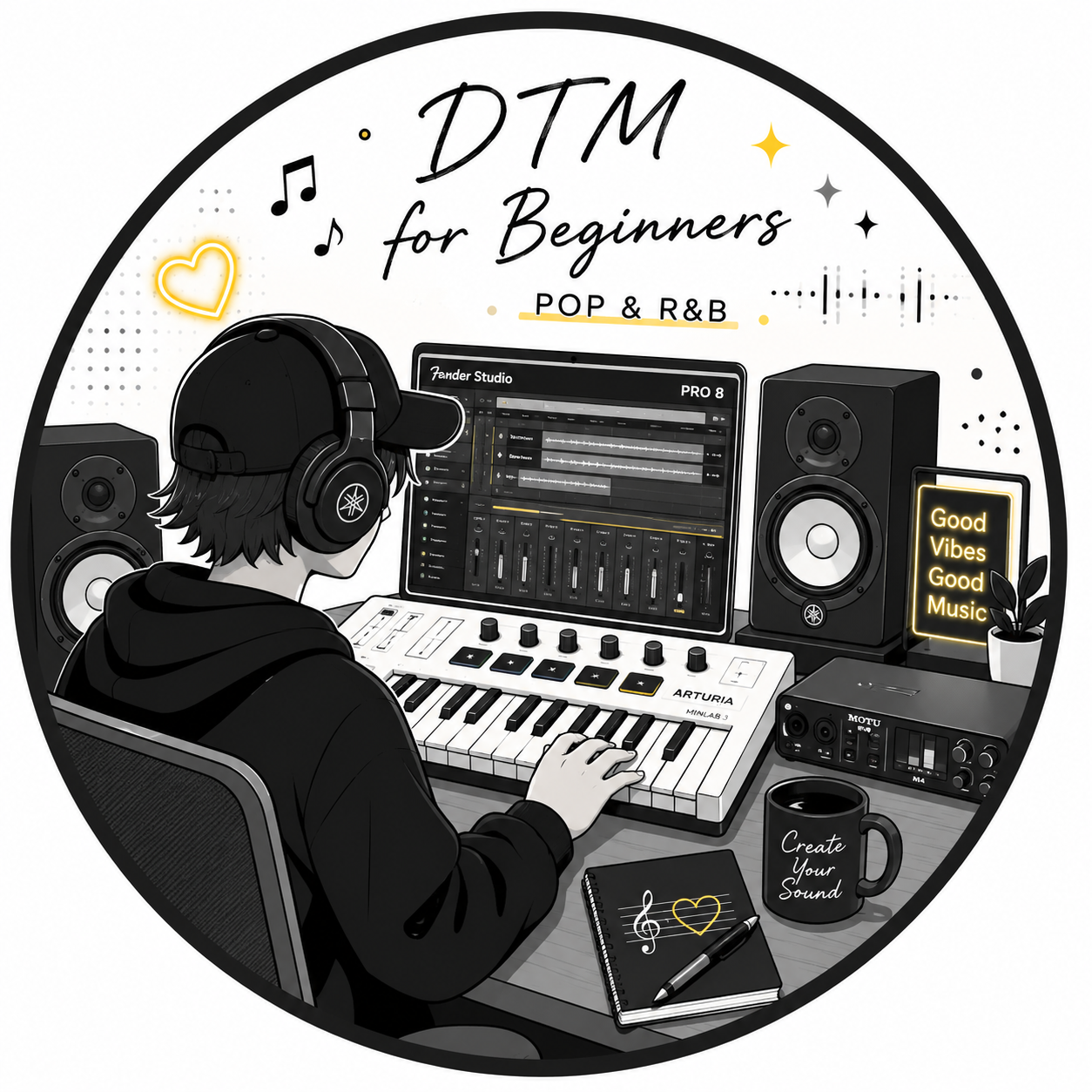
「DTMを始めたいけど、何を揃えればいいかわからない…」そんな悩みを持つ方は多いはずです。パソコン、ソフト、機材と調べるほど情報が増えて、どこから手をつければいいか迷ってしまいますよね。
この記事では、DTMを始めるために本当に必要なものを一覧でわかりやすく整理しました。「まず絶対に必要なもの」から「あると作業が快適になるもの」まで段階別に解説しているので、自分のペースに合わせて読み進めてください。
DTMとは?まずは基本をおさえよう
DTMとは Desk Top Music(デスクトップミュージック) の略で、パソコンやスマートフォンを使って音楽を制作・編集することの総称です。もともとは日本で生まれた和製英語で、海外では「コンピューターミュージック」と呼ばれています。
楽器が弾けなくてもOK
DTMの大きな魅力は、楽器の演奏経験がなくてもマウス操作だけで作曲できる点です。もちろん、楽器を弾ける方であれば演奏を録音して編集することも可能です。自分のスタイルで音楽を楽しめるのがDTMの醍醐味といえます。
スマホでも始められる
最近はスマートフォン向けのDAWアプリも充実しており、本格的なパソコン環境がなくても気軽にDTMを体験できます。ただし、細かく作り込みたい方やクオリティにこだわりたい方はパソコンでの制作がおすすめです。
DTMに必要なもの一覧【優先度別】
必要なものを「必須」「録音をするなら必要」「あると便利」の3段階に分けて整理しました。
| カテゴリ | アイテム | 優先度 | 概要 |
|---|---|---|---|
| ソフト | DAW | ★★★ 必須 | 音楽制作の中心となるソフト |
| ハード | パソコン or スマホ | ★★★ 必須 | DAWを動かすデバイス |
| ハード | ヘッドホン or スピーカー | ★★★ 必須 | 音を聴くための機器 |
| ハード | オーディオインターフェース | ★★☆ 録音するなら必要 | マイク・楽器をPCに接続する機器 |
| ハード | マイク | ★★☆ 録音するなら必要 | 歌・アコースティック楽器の録音に必要 |
| ハード | MIDIキーボード | ★☆☆ あると便利 | 鍵盤操作で音符入力が快適になる |
| ソフト | 追加音源・プラグイン | ★☆☆ あると便利 | 音の種類やクオリティを拡張できる |
オーディオインターフェースとマイクは、楽器や声を録音する予定がなければ後回しにしても大丈夫です。まずはDAWとパソコン、ヘッドホンの3点から始めましょう。
必須アイテム①:DAW(音楽制作ソフト)
DAWとは Digital Audio Workstation の略で、音楽制作の中心となるソフトウェアです。音符の打ち込み(MIDIシーケンサー)、録音、ミックス(音量バランスの調整)、マスタリング(最終的な音質仕上げ)まで、これ1本でほぼすべての作業ができます。
主要DAWの比較表
| DAW名 | 対応OS | 特徴 | 無料プランの有無 | 向いているジャンル |
|---|---|---|---|---|
| GarageBand | Mac / iOS | Apple製で無料。直感的な操作性 | ◎ 完全無料 | ポップス・ロック・オールジャンル |
| Logic Pro | Mac | GarageBandの上位版。プロも使う | △ 90日無料体験あり | ポップス・映像音楽・オールジャンル |
| Ableton Live | Win / Mac | ループベースの操作が得意 | △ Lite版あり | EDM・テクノ・ライブ演奏 |
| FL Studio | Win / Mac | ビートメイクに強い。買い切りで生涯無料アップデート | △ 機能制限版あり | ヒップホップ・EDM・トラックメイク |
| Cubase | Win / Mac | 老舗で機能が充実。日本語サポートも手厚い | △ Elements版あり | ロック・ポップス・劇伴 |
| Studio One | Win / Mac | 日本語対応・無料版あり。操作が覚えやすい | ◎ Prime版無料 | オールジャンル |
MacユーザーならGarageBandが完全無料かつ高機能なので、まず試してみるのが最善策です。WindowsユーザーにはStudio One Prime(無料版)が入門に最適と一般的に評価されています。
DAWの選び方3つのポイント
- 作りたいジャンルで選ぶ ─ EDMならAbleton LiveやFL Studio、バンドサウンドならCubaseやLogic Proが定番
- 対応OSを確認する ─ GarageBandはMac/iOS専用。Windowsユーザーは対応OSをよく確認しましょう
- 無料版から試す ─ いきなり有料版を買わず、無料体験版や無料版で使い勝手を確かめてからの購入がおすすめ
必須アイテム②:パソコン・ヘッドホン
パソコンのスペック目安
DAWを快適に動かすためのパソコンスペックの目安は以下の通りです(各DAWメーカーの推奨スペックをもとにした一般的な目安です)。
| スペック | 最低ライン | 推奨ライン |
|---|---|---|
| CPU | Intel Core i5 / AMD Ryzen 5 相当 | Intel Core i7 / AMD Ryzen 7 相当以上 |
| メモリ(RAM) | 8GB | 16GB以上 |
| ストレージ | SSD 256GB | SSD 512GB以上 |
| OS | Windows 10 / macOS 12以降 | 最新OSへのアップデート推奨 |
DAWの動作要件はバージョンによって変わります。購入前に必ず使いたいDAWの公式サイトで最新の動作環境をご確認ください。
モニターヘッドホンとリスニングヘッドホンの違い
音楽制作にはモニターヘッドホン(音を正確にフラットに再生するために設計されたもの)が適しています。音楽鑑賞用のリスニングヘッドホンは低音が強調されているなど音が加工されているため、ミックス作業での判断が狂いやすい点に注意しましょう。
代表的なモニターヘッドホンとして、SONY MDR-7506 や Audio-Technica ATH-M50x はプロ・アマ問わず広く使われており、DTM入門機としても一般的に高い評価を受けています。最新価格はAmazonの商品ページでご確認ください。
録音をするなら必要:オーディオインターフェース
オーディオインターフェースとは、マイクやギターなどの楽器をパソコンに接続するための機器です。パソコン内蔵のサウンド機能では音質が不安定になりがちですが、オーディオインターフェースを使うことで音質が向上し、レイテンシー(音の遅延)を大幅に減らせます。
初心者向けオーディオインターフェース比較
| 製品名 | 入力端子 | 特徴 |
|---|---|---|
| Focusrite Scarlett Solo (4th Gen) | マイク×1・楽器×1 | 世界シェアNo.1クラスの定番。初心者に最もおすすめ |
| YAMAHA AG03MK2 | マイク×1・ステレオ×1 | 配信にも対応。操作が直感的でわかりやすい |
| PreSonus AudioBox USB 96 | マイク×2・楽器×2 | コストパフォーマンスが高い。Studio Oneとの相性◎ |
最新価格はAmazonの商品ページでご確認ください。
歌やギターの録音クオリティが大幅に向上する
レイテンシー(遅延)が減り演奏しやすくなる
ヘッドホン・スピーカーの音量調整もしやすくなる
打ち込みだけで音楽を作るなら、最初は必須ではない
接続設定(ドライバのインストール等)が必要な場合がある
あると便利:MIDIキーボードと追加音源
MIDIキーボードで作業効率が劇的アップ
MIDIキーボードとは、DAWに音符を入力するための鍵盤型コントローラーです。マウスで1音ずつクリックして入力することも可能ですが、MIDIキーボードを使えば鍵盤を弾くだけで直感的にメロディを打ち込めるため、作業スピードが格段に上がります。
初心者向けにはコンパクトな25鍵〜49鍵モデルが扱いやすく、AKAI MPK mini mk3 や Roland A-49 などが一般的に入門機として人気を集めています(最新価格は各商品ページでご確認ください)。
追加音源・プラグインで音の幅を広げる
DAWには最初から多くの音源(シンセサイザーやドラム音など)が付属していますが、慣れてきたら追加のソフトシンセ(ソフトウェア音源)やプラグインエフェクト(音に加工を施すソフト)を導入してみましょう。
無料でも高品質なプラグインが多数公開されており、まずは無料のものを試して、気に入ったら有料製品に移行するのがおすすめです。
予算別スターターセット例
初心者がどのくらいの予算でDTMを始められるか、パターン別にまとめました。
| プラン | 必要なもの | 概算予算 | こんな人に |
|---|---|---|---|
| 超入門プラン | スマホ + 無料DAWアプリ | ほぼ0円 | とにかく試してみたい人 |
| PC入門プラン | PC(既存)+ 無料DAW(GarageBandなど)+ モニターヘッドホン | 1〜2万円程度 | PCを持っている人 |
| 標準プラン | PC(既存)+ 有料DAW + オーディオIF + モニターヘッドホン | 4〜8万円程度 | 本格的に始めたい人 |
| フルセットプラン | 上記 + MIDIキーボード + マイク | 8〜15万円程度 | 歌や楽器録音もしたい人 |
※上記の概算予算はPC本体を除く機材費用の目安です。DAWの価格やセール状況によって大きく変わります。最新価格は各公式サイト・販売店でご確認ください。
PCをすでに持っている方であれば、GarageBand(Mac)やStudio One Prime(Windows) を使えば追加費用ゼロでDTMをスタートできます。まず無料環境で試し、続けられそうなら機材を徐々に揃えていくのがもっとも賢い進め方です。
DTMを始めるための具体的な手順
ステップ1:DAWをインストールして触ってみる
まずはDAWをインストールして、付属のサンプル音源やループ素材を使って音を出してみましょう。「音が鳴った!」という体験が最初のモチベーションになります。
ステップ2:簡単なビートや伴奏を作ってみる
ドラムパターンとベースラインを組み合わせた簡単なループを作ってみましょう。完成度よりも「自分で音楽を作れた」という感覚を積み上げることが大切です。
ステップ3:録音が必要なら機材を追加する
歌や楽器を録音したくなったタイミングで、オーディオインターフェースとマイクを導入しましょう。最初から全部揃えなくて大丈夫です。
ステップ4:YouTubeや解説サイトで学ぶ
各DAWの使い方はYouTubeに豊富なチュートリアル動画があります。「(DAW名) 使い方 初心者」で検索すれば、無料で多くのノウハウを学べます。
まとめ
- DTMに必ず必要なものは「DAW(音楽制作ソフト)」と「DAWを動かすパソコン/スマホ」の2つ
- 音を聴くためのモニターヘッドホンも最初から揃えておくと◎
- 歌や楽器を録音したい場合はオーディオインターフェース+マイクが必要
- メロディ打ち込みを快適にしたいならMIDIキーボードがあると便利
- まずは無料のDAW(GarageBandやStudio One Prime)から始めるのが最もコストを抑えやすい
- 予算はPC持ち込みなら1〜2万円程度から本格スタートできる
- 全部一気に揃えなくてOK。まずDAWだけ入れて触ってみることが重要
DTMは始めるハードルが下がり続けており、今や無料ソフトとヘッドホンだけでも本格的な音楽制作が可能な時代です。まずは無料のDAWをインストールして、音を出す体験から始めてみてください。「続けられそうだ」と感じたら、少しずつ機材を充実させていけば十分です。
モニターヘッドホンをまずは1本揃えて、DTMの第一歩を踏み出しましょう!
👉 SONY MDR-7506 をAmazonでチェック
👉 Focusrite Scarlett Solo をAmazonでチェック
👉 AKAI MPK mini mk3 をAmazonでチェック
参考・出典
本記事は、上記の公開情報をもとに作成しています。価格・仕様は変動するため、購入前に各公式サイト・販売店で最新情報をご確認ください。

コメント