「DAWって何から始めればいいの?」と迷っているなら、Studio One(スタジオ・ワン)は初心者にとって非常に取り掛かりやすい選択肢のひとつです。直感的なインターフェースと豊富なチュートリアルリソースのおかげで、音楽制作の経験がゼロでも基本操作をスムーズに身につけられると多くのユーザーから評価されています。
この記事では、Studio Oneをこれから始める方に向けて、インストール・初期設定から打ち込み・録音・ミキシングまで、必要なステップを順番に解説します。「何から手をつければいいかわからない」という方でも、読み終えた後には具体的に次のアクションが取れるようになるはずです。
Studio Oneとは?まず全体像を把握しよう
DAW(デジタル・オーディオ・ワークステーション)とは
DAWとは、パソコン上で音楽を制作するためのソフトウェアの総称です。録音・打ち込み(MIDIによる音符入力)・編集・ミキシング(音量や音質の調整)・マスタリング(仕上げ処理)まで、一つのソフトで行えます。Studio Oneはその代表的なDAWのひとつで、PreSonus(プレソーナス)社が開発しました。
2025年以降の製品構成:「Fender Studio Pro」に注意
参考情報によると、Studio One 6まではPrime(無料)/Artist/Professionalという複数グレードで提供されていましたが、2024年10月以降に大きな製品構成の変更が行われました。現在はFender(フェンダー)社との協業により「Fender Studio Pro」としてリブランドされた形で提供されています。
操作画面の見た目や基本操作は、Studio One ProとFender Studio Proでほぼ同じです。既存のStudio One解説記事も引き続き参考にできます。最新の製品ラインナップや価格は公式サイトでご確認ください。
Studio One 6 グレード別機能比較(参考)
Studio One 6時代の各グレードの特徴は以下の通りです(価格は参考情報に記載の旧価格であり、現行製品の価格は公式サイトでご確認ください)。
| グレード | 価格(Studio One 6時代) | VSTプラグイン | マスタリング | 対象ユーザー |
|---|---|---|---|---|
| Prime | 無料(※現在は提供終了) | ✕ 使用不可 | ✕ 制限あり | 録音・軽い編集のみ |
| Artist | 13,200円(参考) | △ 一部制限 | ○ 可能 | 趣味・アーティスト |
| Professional | 52,800円(参考) | ○ フル対応 | ○ フル対応 | 本格的な音楽制作全般 |
Studio One 6 Primeは2024年10月9日に提供が終了しています。現在の最新製品ラインナップや価格は必ず公式サイトでご確認ください。旧バージョンのPrimeをすでにお持ちの場合は、サポート状況をご確認のうえ利用してください。
インストールと初期設定:最初の壁を乗り越えよう
インストールの基本手順
- 公式サイト(PreSonusまたはFender)からインストーラーをダウンロードする
- インストーラーを起動し、画面の指示に従ってインストールを進める
- アカウントを作成(または既存アカウントでログイン)して認証する
- 付属コンテンツ(音源・プリセットなど)を追加ダウンロードする
オーディオデバイスの設定(音を出すために必須)
インストール後に最初に行うべきなのがオーディオデバイスの設定です。設定を正しく行わないと「音が出ない」という状況になります。
設定手順:
– メニューから「オプション」→「オーディオデバイス」を開く
– 使用するオーディオインターフェース(または内蔵サウンドカード)を選択する
– バッファサイズ(バッファ=音を処理するための一時的なメモリ領域)を適切に設定する
オーディオインターフェースとは、マイクやギターをパソコンに繋ぐための外付け機器です。内蔵サウンドカードでも動作しますが、レイテンシー(音の遅延) が大きくなりやすいため、本格的に使うなら専用のオーディオインターフェースの導入をおすすめします。
MIDIキーボードの接続設定
鍵盤を弾いて音を入力したい場合は、MIDIキーボードの設定も行いましょう。
- 「オプション」→「外部デバイス」を開く
- 「追加」ボタンからMIDIキーボードのメーカー・型番を選択する
- リストにない場合は「新規キーボード」として手動で追加する
ソング作成とトラック追加:作業の基本単位を理解しよう
新規ソングの作成
Studio Oneでは、1曲分の制作データを「ソング」と呼びます。起動後に「新規ソング」を選択し、テンポ(曲のスピード)やサンプルレート(音質の細かさを決める数値、一般的には44.1kHzまたは48kHz)を設定してから制作を開始します。
トラックの種類と追加方法
| トラックの種類 | 用途 |
|---|---|
| オーディオトラック | マイクやギターなどの録音用 |
| インストゥルメントトラック | 音源(シンセやピアノ等)のMIDI打ち込み用 |
| オートメーショントラック | 音量やエフェクトの時間変化を記録する |
| フォルダトラック | 複数トラックをまとめて管理する |
画面左側のトラックエリアで右クリック(またはメニューから「トラック追加」)すると、上記の種類から選んでトラックを追加できます。
ファイルの保存と自動バックアップ
作業データはこまめに保存することが大切です。Studio Oneには自動バックアップ機能があり、設定しておけば一定時間ごとに自動で保存してくれます。「オプション」→「ロケーション」から保存場所や間隔を設定しておきましょう。
MIDI打ち込みの基本:音符を入力してみよう
ピアノロールでの打ち込み
MIDIとは、音の高さ・長さ・強さなどの演奏情報をデジタルで記録する仕組みです。Studio Oneでは「ピアノロール」という画面を使って音符を視覚的に入力できます。
基本手順:
1. インストゥルメントトラックを追加し、使いたい音源(シンセ・ピアノなど)を選ぶ
2. トラック上に「イベント(音符データの入れ物)」を作成する
3. イベントをダブルクリックするとピアノロールが開く
4. 鉛筆ツールでクリックすると音符(ノート)を配置できる
コードトラックを使った効率的な入力
Studio Oneには「コードトラック」という便利な機能があります。コード(和音)の進行を入力しておくと、他のトラックの演奏にコード情報を反映させたり、MIDIデータに変換したりできます。音楽理論に不慣れな初心者でも、コードを視覚的に確認しながら作業できるので非常に便利です。
クオンタイズ(リズム補正)の活用
MIDIキーボードでリアルタイムに弾いて録音すると、どうしてもタイミングのズレが生じます。そこで使うのがクオンタイズ(演奏タイミングを自動的に整える機能)です。録音後にノートを選択し、クオンタイズを適用するだけでリズムが正確に補正されます。
- ピアノロールは直感的で、音楽理論の知識がなくても音符を配置しやすい
- コードトラック機能でコード進行管理が視覚的にできる
- クオンタイズでリアルタイム演奏のズレを簡単に補正できる
オーディオ録音の基本:マイクや楽器の音を記録しよう
オーディオ録音の手順
- オーディオトラックを追加する
- 入力ソース(マイクやギターを繋いだオーディオインターフェースのチャンネル)を選択する
- トラックの「録音アーム」ボタン(赤い丸ボタン)をオンにする
- 画面上部のトランスポートバー(再生・録音・停止のコントロール部分)の「録音」ボタンを押して演奏する
オーディオイベントの編集
録音したオーディオは「イベント」として画面上に表示され、以下のような編集ができます。
- タイムストレッチ:音の長さを変えずにテンポを変更する
- ピッチ変更:音程を調整する
- フェードイン/アウト:音の始まりや終わりをなめらかにする
- ゲインエンベロープ:音量の時間的な変化を細かく調整する
ループ素材の活用(Spliceとの連携)
Studio One(Fender Studio Pro)にはSplice(スプライス)という外部サンプル素材サービスとの統合機能があります。アカウントを設定すると、膨大な数のリズムループやサウンドエフェクトをソフト内から直接検索・プレビュー・使用でき、曲のテンポやキーに自動同期してくれます。
ミキシングの基本:音量とバランスを整えよう
コンソールウィンドウの使い方
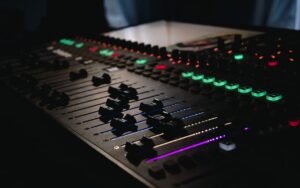
Studio Oneの「コンソール」は、実際のレコーディングスタジオにあるミキシングコンソール(卓)をデジタル上で再現したものです。各トラックのフェーダー(音量スライダー)やパン(音の左右の広がり調整)をここで操作します。
基本操作:
– ボリューム(フェーダー):各トラックの音量を調整する
– パン(PAN):音を左右どちらに配置するかを決める(ステレオ感の演出)
– ソロ:そのトラックだけを再生して確認する
– ミュート:そのトラックの音を一時的に消す
音割れ(クリッピング)に注意
フェーダーを上げすぎると音が歪む「クリッピング」(音割れ)が起きます。各チャンネルやマスターバスのメーター(音量を示す緑〜赤のバー)が赤くなったら音量を下げましょう。
- ミキシングは経験が必要で、最初はバランスがとりにくい
- 多数のトラックを扱うとPCへの負荷が高まる場合がある
- 初心者にはマスタリング(最終仕上げ)の工程がやや難しく感じられることも
パラアウト機能でドラムを個別調整
ドラム音源の各パーツ(キック・スネア・ハイハットなど)を別々のミキサーチャンネルに分けて出力する機能が「パラアウト」です。これにより各パーツに個別のエフェクトをかけたり、細かな音量調整ができるようになります。
初心者がつまずきやすいポイントと対処法
音が出ないときの確認ポイント
| 確認箇所 | 対処法 |
|---|---|
| オーディオデバイス設定 | 正しいデバイス(インターフェース)が選択されているか確認 |
| ミュートになっていないか | トラックやマスターバスのミュートボタンを確認 |
| バッファサイズ | 大きくしすぎると遅延が増えるが、小さすぎるとノイズが出る場合あり |
| ドライバーの種類 | WindowsではASIO(エイシオ)ドライバーの使用を推奨 |
| ケーブル・接続 | オーディオインターフェースのケーブルが正しく挿さっているか |
WindowsでStudio Oneを使う場合、標準のサウンドドライバーよりもASIOドライバー(低レイテンシーでの音声処理を実現する規格)を使うと、音の遅延が大幅に改善されます。オーディオインターフェースには専用ASIOドライバーが付属していることが多いので確認してみましょう。
VSTプラグインが認識されない場合
サードパーティ製の音源やエフェクト(VSTプラグイン)を使いたい場合は、「オプション」→「プラグイン」→「VSTプラグインフォルダ」にプラグインをインストールしたフォルダを登録し、再スキャンする必要があります。
ショートカットキーを覚えて作業効率アップ
| 操作 | ショートカット(Windows) | ショートカット(Mac) |
|---|---|---|
| 元に戻す(アンドゥ) | Ctrl + Z | Command + Z |
| やり直す(リドゥ) | Ctrl + Shift + Z | Command + Shift + Z |
| 再生 / 停止 | スペースバー | スペースバー |
| 録音 | テンキー * | Command + R |
| 分割(カット) | Alt + クリック | Option + クリック |
| 保存 | Ctrl + S | Command + S |
Studio Oneをもっと活用するためのヒント
ドラムビュー・スコアビューも活用しよう
ピアノロール以外にも、ドラムビュー(ドラムパターン専用の入力画面)やスコアビュー(楽譜形式で音符を表示・入力できる画面)も用意されています。自分が慣れた方法で入力できるので、ピアノロールが苦手な方はスコアビューを試してみましょう。
テンポ・キー・拍子の設定を最初に決めよう
曲を作り始める前に、テンポ(BPM)・キー(調:曲の音の中心となる音とスケール)・拍子(4/4拍子など)を最初に設定しておくと、後の作業がスムーズになります。これらはソングの設定画面やタイムライン上部から変更できます。
外部VSTプラグインで音の幅を広げる
Studio Oneに付属する音源だけでなく、外部メーカーのVSTプラグイン(サードパーティ製の音源やエフェクト)を追加することで、サウンドの幅が大きく広がります。無料で使える高品質なプラグインも多数存在するので、慣れてきたら少しずつ試してみましょう。
まとめ:Studio One初心者は「設定→打ち込み→録音→ミキシング」の順で学ぼう
- Studio One(Fender Studio Pro)はDTM初心者にも取り掛かりやすいDAW
- 2024年10月以降、製品構成が変わり「Fender Studio Pro」としてリブランド。最新情報は公式サイトで確認を
- まず行うべきはオーディオデバイスの設定とMIDIキーボードの接続設定
- MIDI打ち込みはピアノロールから始めると直感的に理解しやすい
- コードトラック・クオンタイズなど初心者を助ける機能が豊富
- 録音後はコンソールウィンドウでボリューム・パンを調整してミキシングしよう
- 音が出ないときはオーディオデバイス設定・ミュート・ASIOドライバーを確認
- ショートカットキーを早めに覚えると作業効率が大幅に上がる
Studio Oneは「インストール → 初期設定 → ソング作成 → 打ち込み/録音 → ミキシング」という流れで学んでいくのが最も効率的です。最初はわからないことだらけでも、一つひとつのステップをクリアしていくことで確実に理解が深まります。
まずはオーディオインターフェースを用意してStudio Oneを起動し、「新規ソング作成」から実際に手を動かしてみましょう。
DTM環境をさらに整えたい方へ
MIDIキーボードやオーディオインターフェースは、Studio Oneをより快適に使うための重要なハードウェアです。Amazonでも多くの製品が取り扱われています。
- MIDIキーボード 入門(Studio Oneでの打ち込みに便利)
- オーディオインターフェース 初心者(低レイテンシー録音のために)
- モニターヘッドホン DTM(ミキシング作業の精度を上げる)
各製品の最新価格はAmazonでチェックしてみてください。
参考・出典
本記事は、上記の公開情報をもとに作成しています。価格・仕様は変動するため、購入前に各公式サイト・販売店で最新情報をご確認ください。

コメント