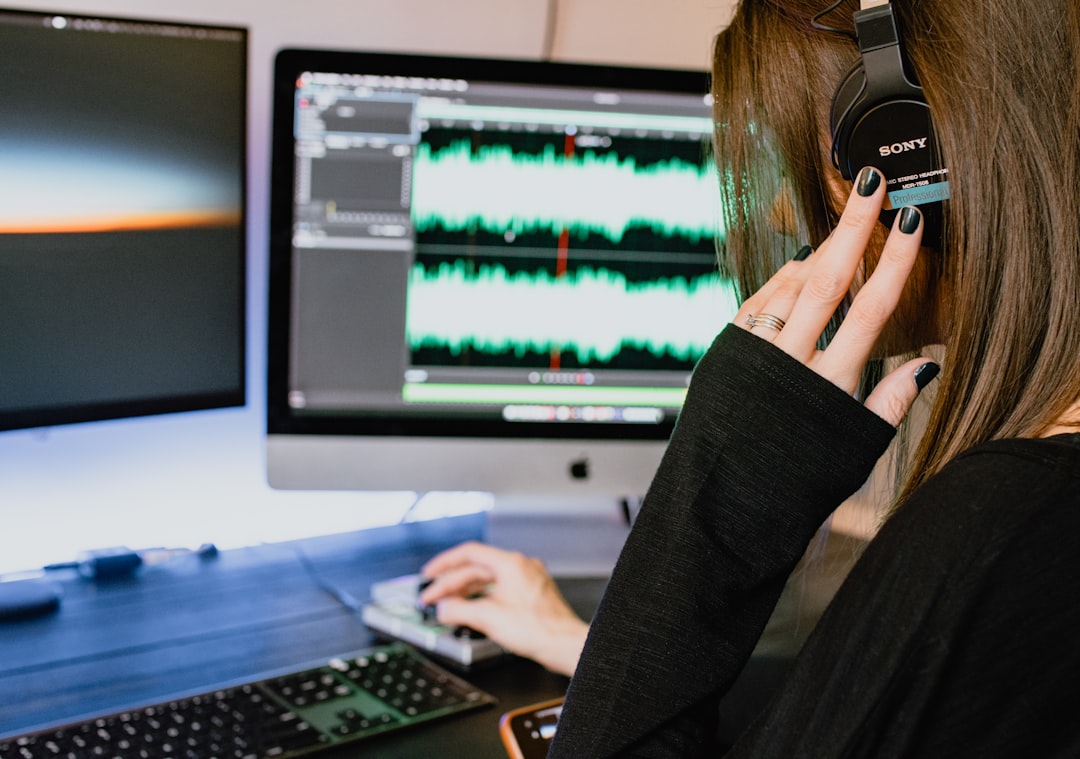
「オーディオインターフェース(パソコンと楽器やマイクをつなぐ機材)を買ったはいいけど、どうやってセットアップすればいいかわからない…」。そんな悩みを抱えるDTM初心者は多いものです。Steinberg UR12は、コンパクトで扱いやすいエントリークラスのオーディオインターフェースとして知られていますが、はじめて触るときは戸惑う場面も少なくありません。この記事では、UR12の接続からドライバーのインストール、付属DAW(音楽制作ソフト)の起動まで、セットアップの全手順をていねいに解説します。
UR12の同梱物と必要なものを確認しよう
セットアップを始める前に、まず箱の中身と手元に必要なものを確認しましょう。焦って接続を始めると、後からケーブルが足りないと気づくことがよくあります。
同梱物チェックリスト
UR12のパッケージには一般的に以下が含まれています(購入前後に必ず公式の同梱物情報を確認してください)。
- UR12本体
- USBケーブル(USB Type-A → Type-B)
- クイックスタートガイド(Getting Startedマニュアル)
- ライセンスカード(Cubase AIなどのソフトウェアのライセンス情報が記載)
別途用意するもの
| アイテム | 用途 | 備考 |
|---|---|---|
| Windows/Macパソコン | 音楽制作の中心 | USB 2.0以上のポートが必須 |
| ヘッドホンまたはモニタースピーカー | 音を聴く | 3.5mmか標準フォンプラグ対応 |
| マイクまたはギター/ベース | 録音する音源 | 入力1はXLR/TRS両対応 |
| XLRケーブルまたはフォンケーブル | 機材接続 | 使う機材に合わせて準備 |
UR12の入力端子(フォンジャック)は「コンボジャック」と呼ばれる形状で、XLRプラグ(マイク用の3ピンプラグ)と標準フォンプラグ(楽器用のギタープラグ)の両方が刺さります。どちらか一方だけ用意すればOKです。
ドライバーとソフトウェアのインストール手順
UR12をパソコンに繋ぐ前に、必要なソフトウェアをインストールしておくのが鉄則です。先に繋いでしまうと、正しく認識されないケースがあります。
ステップ1:Steinberg公式サイトからダウンロードする
- Steinberg公式サイトにアクセスします
- サポートページまたは「Downloads」セクションを開きます
- 「UR12」を検索し、お使いのOS(Windows/Mac)に対応した以下をダウンロードします
– Yamaha Steinberg USB Driver(USBドライバー)
– Basic FX Suite(付属エフェクトプラグイン)
– Cubase AIのダウンロードコード(ライセンスカードに記載)
ドライバーのバージョンはOSに厳密に対応しています。Windows 11やmacOS Sequoiaなど、お使いのOSバージョンをあらかじめ確認してから、対応するドライバーをダウンロードしてください。最新の対応状況は必ずSteinberg公式サイトでご確認ください。
ステップ2:ドライバーをインストールする
- ダウンロードしたインストーラーを開きます
- 画面の指示に従ってインストールを進めます
- インストール完了後、パソコンを再起動します(この手順を省くと認識しないことがあります)
ステップ3:Cubase AIをインストールする
Steinberg UR12には音楽制作ソフト(DAW)の「Cubase AI」が付属しています(ライセンスカードのコードを使ってSteinberg Activation Managerからライセンス認証を行う形式です)。
- Steinberg公式サイトで「Steinberg Activation Manager」をインストール
- アカウントを作成してログイン
- ライセンスカードのコードを入力してアクティベート(有効化)
- Steinberg Download Assistantを使ってCubase AIをダウンロード・インストール
UR12の物理的な接続手順
ソフトウェアのインストールが済んだら、ようやく機材を接続します。順番を守ることでトラブルを防げます。
接続の基本的な順番
①マイクや楽器 → ②UR12 → ③パソコン → ④ヘッドホン/スピーカーの順に考えると整理しやすいです。
各端子の役割と接続方法
背面のUSBポート
付属のUSBケーブルでパソコンと繋ぎます。UR12はUSBバスパワー(USBケーブルからの給電)で動作するため、電源ケーブルは不要です。
前面の入力1(INPUT 1)
コンボジャック(XLR/TRS両対応)。コンデンサーマイク(電源が必要なマイク)を使う場合は、前面の「+48Vボタン」(ファンタム電源スイッチ)をオンにします。ダイナミックマイクやギターの場合はオフのままでOKです。
前面の入力2(INPUT 2)
標準フォン入力専用。ギター・ベースなどを繋ぐ際に使います。
前面のHIPHONES端子
標準フォンの「ヘッドホン出力」です。モニタリング(録音しながら自分の音を聴く)に使います。
USBを繋いだあとにパソコンが「新しいデバイスを認識しました」と表示されれば接続成功のサインです。表示されない場合は、USBポートを別の差し込み口に変えてみましょう。USBハブ(複数の機器をつなぐ分岐アダプタ)経由ではなく、パソコン本体のUSBポートに直接繋ぐことを推奨します。
パソコン側の音声設定を確認しよう
UR12を繋いだだけでは、自動的にUR12から音が出るとは限りません。パソコン側でUR12を「メインの音声デバイス」として選択する必要があります。
Windowsの場合
- タスクバーの音量アイコンを右クリック →「サウンドの設定」を開く
- 出力デバイスを「Yamaha Steinberg USB Audio」に変更
- 入力デバイスも同じく「Yamaha Steinberg USB Audio」に変更
Macの場合
- 「システム設定」→「サウンド」を開く
- 出力タブで「Steinberg UR12」を選択
- 入力タブでも同様に選択
Cubase AI側のオーディオ設定
DAWソフト内でも設定が必要です。
- Cubase AIを起動する
- メニューの「スタジオ」→「スタジオ設定」を開く
- 「VST Audio System」の「ASIOドライバー」を「Yamaha Steinberg USB ASIO」に設定
ASIO(エイジオ)ドライバーとは、Steinbergが開発した音声処理の規格で、レイテンシー(音の遅延)を極めて小さくするための仕組みです。Cubase AIでは必ずこのASIOドライバーを使うことで、快適な録音・演奏ができます。
初めての録音テスト|音が出るか確認しよう
設定が完了したら、実際に音が録れるかテストしましょう。
録音テストの手順
- ヘッドホンをUR12のHIPHONES端子に挿す
- マイクや楽器を接続して、声や音を出す
- 前面の「MIX」つまみ(ダイレクトモニタリングのバランス調整)を中央(12時の位置)に合わせる
- 「INPUT LEVEL」つまみを少しずつ上げる → UR12前面の緑のLEDが点灯すれば音を拾えています
- 赤いLED(クリップインジケーター)が点灯するほど大きくなったら、INPUTつまみを少し下げる
MIXつまみで「自分の生音(ダイレクト)」と「パソコンからの音」のバランスを調整できます。録音しながらリアルタイムで自分の声を遅延なく聴ける「ダイレクトモニタリング」機能がUR12の大きな利点のひとつです。
UR12と他のエントリーモデルを比較
UR12を購入前に検討している方のために、同価格帯のオーディオインターフェースと簡単に比較します。
| 製品名 | 入力数 | マイクプリ数 | ファンタム電源 | 付属DAW | 目安価格帯 |
|---|---|---|---|---|---|
| Steinberg UR12 | 2(XLR/TRS, TRS) | 1 | あり(+48V) | Cubase AI | 約1万円前後 |
| Focusrite Scarlett Solo(3rd Gen) | 2(XLR/TRS, TRS) | 1 | あり | Ableton Live Lite等 | 約1.5万円前後 |
| Roland Rubix22 | 2(XLR/TRS×2) | 2 | あり | 各種プラグイン | 約1.5万円前後 |
| MOTU M2 | 2(XLR/TRS×2) | 2 | あり | なし | 約2万円前後 |
※価格は変動します。最新価格は各販売サイトでご確認ください。
UR12最大の特徴は「Cubase AI(SteinbergのDAW)が付属していること」と「コンパクトでシンプルな操作性」です。CubaseはプロのDTMerも多く使うDAWなので、将来的にフルバージョンへのアップグレードもしやすいのが強みです。
初心者がはまりやすいトラブルと対処法
音が出ない・認識されない
- USBケーブルをパソコン本体に直接繋いでいるか確認 → USBハブ経由では認識しないことがある
- ドライバーを再インストールする → インストール後に再起動しているか確認
- 別のUSBポートに挿し直す
録音した音に遅延(レイテンシー)がある
- Cubase AIのスタジオ設定で「バッファサイズ(Buffer Size)」を小さくする(128〜256サンプルが目安)
- バッファサイズとは「音を処理するためのデータの塊の大きさ」のことで、小さいほど遅延が少なくなる代わりにパソコンへの負荷が増します
マイクの音が小さすぎる
- INPUTつまみを上げる(ただし赤いLEDが点灯しないように注意)
- コンデンサーマイクの場合は+48Vボタンがオンになっているか確認
ダイナミックマイク(SM58など)に+48Vをオンにしてもマイク自体は壊れませんが、ギターやベースを繋いでいるときに+48Vをオンにするとケーブルや機材を傷める可能性があります。使わないときはオフにしておきましょう。
セットアップ後にやること|Cubase AIで音楽制作を始めよう
UR12のセットアップが完了したら、次はCubase AIを使った録音・制作のスタートです。
最初にやるべき3つのこと
- 新規プロジェクトを作成する → Cubase AI起動 →「新規プロジェクト」→「Empty(空のプロジェクト)」を選択
- オーディオトラックを追加して録音する → 「プロジェクト」→「トラックを追加」→「オーディオ」→入力をUR12に設定して録音ボタンを押す
- ソフト音源(VSTi)を使う → インストゥルメントトラックを追加して、付属の「HALion Sonic SE」などのシンセサイザーを鳴らしてみる
Cubase AIにはオーディオ録音だけでなく、ソフトシンセ(パソコン内で動く仮想楽器)や付属エフェクトも揃っているので、UR12があれば一通りのDTMが楽しめます。
まとめ
- UR12のセットアップは「ドライバーインストール→再起動→USB接続→パソコン設定」の順で行う
- USBケーブルはパソコン本体に直接繋ぐ(USBハブは避ける)
- コンデンサーマイクを使うときは+48Vファンタム電源をオンにする
- Cubase AIのASIOドライバー設定は必須(レイテンシー軽減のため)
- バッファサイズは128〜256サンプルから始めると快適
- 音が出ない・遅延がある場合はまずドライバーの再インストールと設定の見直しを
Steinberg UR12は、シンプルな設計と付属ソフトウェアの充実度から、DTM初心者のファーストステップに向いているオーディオインターフェースとして一般的に評価されています。この記事の手順通りに進めれば、はじめての方でも迷わずセットアップできるはずです。ぜひ自分の音楽制作環境を整えて、録音・制作を楽しんでみてください。
気になる方は、下記リンクからUR12の最新価格・在庫状況をチェックしてみてください。
Steinberg UR12 「Amazonで最新価格をチェック」
参考・出典
本記事は、上記の公開情報をもとに作成しています。価格・仕様は変動するため、購入前に各公式サイト・販売店で最新情報をご確認ください。
コメント