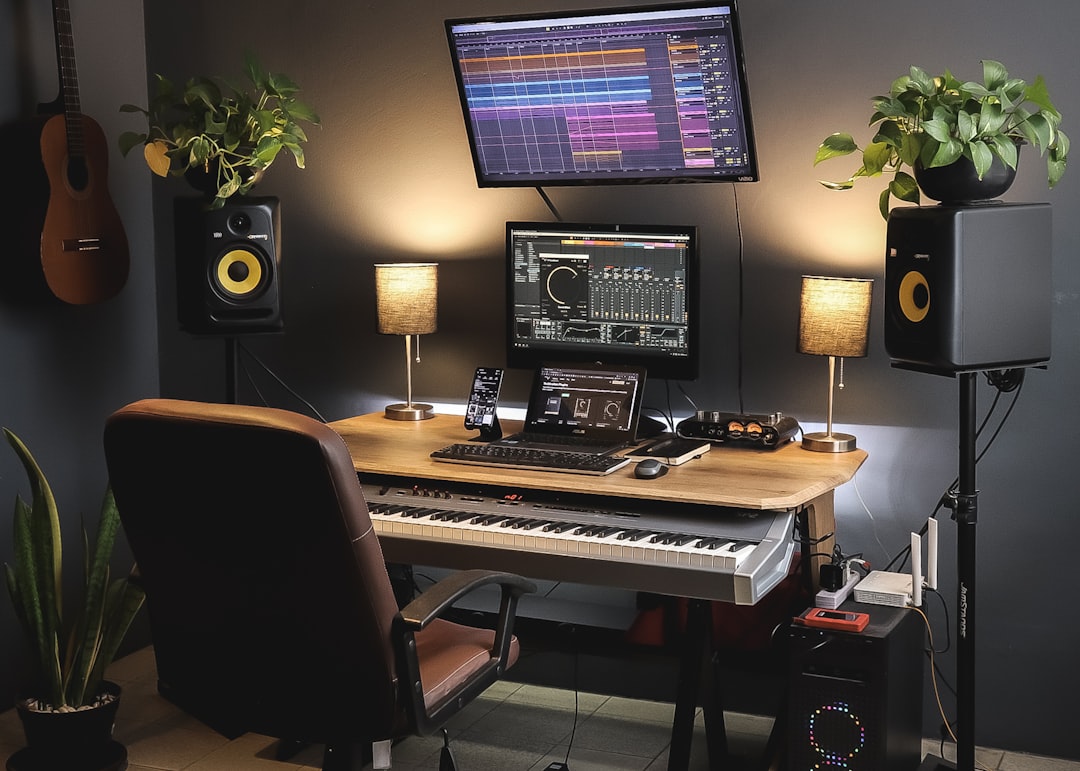
「DTMを始めたいけど、何を買えばいいかさっぱりわからない」——そんな悩みを抱えている方は多いはずです。特に最初の壁になるのが、オーディオインターフェースとモニタースピーカーの選び方。この2つはDTM・宅録の音質を左右する最重要機材です。
この記事では、初心者に定番のFocusrite Scarlett 2i2 4th Gen(オーディオインターフェース)とYamaha HS5(モニタースピーカー)を軸に、なぜこの組み合わせが選ばれるのか、どんな代替選択肢があるのか、具体的な環境構築の手順まで丁寧に解説します。
宅録環境に最低限必要な機材を整理しよう
宅録の3大必須アイテムとは?
まずは全体像を把握しましょう。宅録・DTMをスタートするには、大きく分けて以下の3つが必要です。
- パソコン(Mac / Windows):音楽制作ソフト(DAW)を動かす土台
- オーディオインターフェース:マイクや楽器の音をパソコンに取り込む変換装置
- モニタースピーカー or モニターヘッドホン:制作した音を正確に確認するための出力機器
一般的なPCスピーカーやイヤホンは「聴いて楽しい音」にチューニングされています。一方、モニタースピーカー(モニターヘッドホン)は「正確な音」を出すために設計されており、ミックス作業(各楽器の音量バランスを整える作業)には欠かせません。
オーディオインターフェースが必要な理由
パソコン内蔵のサウンドカードでも音は出せますが、レイテンシー(音の遅延)が大きく、リアルタイム演奏や録音に支障が出ます。また、ノイズが混入しやすく、音質も大きく劣ります。専用のオーディオインターフェースを使うことで、低レイテンシー・高音質な録音と再生が実現できます。
オーディオインターフェースはDTMの「心臓部」です。ここをケチると後悔しやすいので、最初から定評のある製品を選ぶのがおすすめです。
Focusrite Scarlett 2i2 4th Gen を徹底解説
Scarlett 2i2とはどんな製品?
Focusrite Scarlett 2i2 Studio 4th Gen は、イギリスのFocusrite社が開発したUSB接続型オーディオインターフェースです。世界で最も売れているオーディオインターフェースシリーズのひとつとして知られており、第4世代(4th Gen)は2023年以降に登場した最新モデルです。
主なスペック(公式仕様より):
– 入力:XLR/TRSコンボジャック × 2(マイク・楽器・ライン対応)
– ファンタム電源(+48V):コンデンサーマイク使用に必須
– サンプリングレート:最大192kHz / 24bit
– 接続:USB-C
– 付属ソフト:Ableton Live Lite、Pro Tools Artist(3ヶ月トライアル)など
4th Gen で追加された便利機能
第4世代で特に注目される新機能が2つあります。
① Auto Gain(オートゲイン)
ゲインとは、マイクへの入力音量を調整する機能です。設定が低すぎると音が小さく、高すぎると「音割れ(クリップ)」が発生します。Auto Gain機能を使えば、マイクに向かって話すだけで最適な入力レベルを自動設定してくれるため、初心者でも失敗しにくくなりました。
② Clip Safe(クリップセーフ)
突然大きな音が入力されたとき(ライブ演奏やゲーム実況での大声など)に自動的に音割れを防ぐ機能です。一発録りが多い場面で特に重宝します。
世界トップクラスの売上実績による信頼性
Auto Gain・Clip Safeで初心者でも失敗しにくい
豊富な付属DAW・プラグインでスグに制作開始できる
OBS・Zoom・Discordなど配信ソフトとの相性も良好
入力数は2系統のみ(多入力が必要な場合は上位機種が必要)
DSPエフェクト(本体内蔵のエフェクト処理)は非搭載
Yamaha HS5 を徹底解説
HS5はどんなモニタースピーカー?
Yamaha HS5 は、ヤマハが展開するスタジオモニタースピーカーの定番モデルです。かつてスタジオで愛用された「NS-10M」の設計思想を引き継いだとされており、フラットな音質特性(特定の音域を強調しない素直な再生)が特徴です。
主なスペック(公式仕様より):
– ウーファー:5インチ(約13cm)
– ツイーター:1インチ(約2.5cm)
– 出力:70W(ウーファー45W + ツイーター25W)
– 周波数特性:54Hz〜30kHz
– 接続:XLR / TRS フォーン(バランス入力)
白いコーンが特徴的なデザインで、DTMスタジオでよく見かける定番の見た目でもあります。
HS5の「フラットサウンド」とは?
一般向けスピーカーは低音や高音を強調して「音楽を聴いて気持ちよい」音にチューニングされています。一方、HS5のようなモニタースピーカーは音の色付けを最小限に抑え、録音・ミックスの善し悪しをそのまま聴かせるために設計されています。
HS5でバランスよく聴こえるミックスは、一般的なスピーカーやイヤホンでも崩れにくい——これが「モニタースピーカーでミックスする意味」です。
HS5は5インチウーファーのため、低域の再生には限界があります。サブウーファーの追加や、モニターヘッドホンとの併用で補うのが一般的な使い方です。
フラットな再生特性でミックスの判断がしやすい
ヤマハの長年のスタジオモニター開発ノウハウが凝縮
バランス接続対応でノイズに強い
デスクトップに置きやすいコンパクトなサイズ感
5インチのため超低域の再生は苦手(60Hz以下は不明瞭になりやすい)
フラットすぎるため「音楽を楽しむ」用途には物足りなく感じる場合も
価格がやや高め(1本あたりの価格帯を要確認)
初心者宅録セット:主要な組み合わせを比較する
Scarlett 2i2 4th Gen + Yamaha HS5 の組み合わせが最適かどうかは、予算・用途・部屋の環境によって変わります。代表的な選択肢と比べてみましょう。
オーディオインターフェース比較表
| 製品名 | 価格帯 | 入力数 | 特徴 | おすすめ度 |
|---|---|---|---|---|
| Focusrite Scarlett 2i2 4th Gen | 中価格帯 | 2in/2out | Auto Gain・Clip Safe搭載。付属ソフト充実 | ★★★★★ |
| Focusrite Scarlett Solo 4th Gen | 低〜中価格帯 | 1in/2out | 入力1系統のみ。単体ボーカル録音に最適 | ★★★★☆ |
| SSL 2 | 中価格帯 | 2in/2out | レガシー4Kスイッチで音に艶感を追加可能 | ★★★★☆ |
| MOTU M2 | 中価格帯 | 2in/2out | ラウドネスメーター搭載。測定精度が高い | ★★★★☆ |
| PreSonus AudioBox USB96 | 低価格帯 | 2in/2out | 低コストで入門できる。付属DAW付き | ★★★☆☆ |
モニタースピーカー比較表
| 製品名 | ウーファーサイズ | 出力 | 特徴 | おすすめ度 |
|---|---|---|---|---|
| Yamaha HS5 | 5インチ | 70W | フラット特性。定番のモニターサウンド | ★★★★★ |
| Yamaha HS7 | 6.5インチ | 95W | HS5より低域が充実。広めの部屋向け | ★★★★★ |
| Adam Audio T5V | 5インチ | 50W | リボンツイーターで高域が滑らか。コスパ◎ | ★★★★☆ |
| KRK ROKIT 5 G4 | 5インチ | 55W | DSP搭載でルーム補正可能。EDM系に人気 | ★★★★☆ |
| PreSonus Eris E3.5 | 3.5インチ | 25W | 最もコンパクトで低価格。入門用途向け | ★★★☆☆ |
モニターヘッドホン vs モニタースピーカー:どちらを選ぶ?
マンションや集合住宅にお住まいの方は、スピーカーを使うと近隣への騒音が問題になる場合があります。その場合はモニターヘッドホンが現実的な選択肢です。
| 項目 | モニタースピーカー | モニターヘッドホン |
|---|---|---|
| 音の広がり感 | 自然な立体感で聴ける | 左右の定位感が過剰になりやすい |
| 低域の確認 | 体で感じやすい | 低域が強調されて聴こえる場合あり |
| 騒音リスク | 大きい(防音が必要) | ほぼなし |
| 価格 | 1本1〜数万円(2本必要) | 1〜3万円程度 |
| 疲労感 | 長時間でも比較的快適 | 長時間装着は耳が疲れやすい |
集合住宅でモニタースピーカーを使う場合は、スピーカースタンドやインシュレーター(振動を吸収する台座)を使って振動が床・壁に伝わらないよう配慮しましょう。
Scarlett 2i2 4th Gen + HS5 の接続・セットアップ手順
必要なケーブルを揃える
Scarlett 2i2 4th GenとYamaha HS5を接続するには、バランスTRSフォーンケーブル(6.3mmフォン)またはXLRケーブルが必要です。Scarlett 2i2のアウトプット端子はTRSフォーン(6.3mm)、HS5の入力はTRSフォーン / XLR兼用です。スピーカー2本分のケーブル(2本)を用意してください。
一般的な接続の流れ:
1. Scarlett 2i2 → パソコンをUSB-Cケーブルで接続
2. Scarlett 2i2のLINE OUTPUT(L/R)→ HS5(左右各1本)をTRSフォーンケーブルで接続
3. マイクをScarlett 2i2の入力端子にXLRケーブルで接続
DAWの設定(オーディオデバイス設定)
接続後、使用するDAW(音楽制作ソフト)の環境設定画面を開き、入力デバイスと出力デバイスをどちらも「Scarlett 2i2 4th Gen」に設定します。Ableton Live、Logic Pro X、Cubase、FL Studioなど主要DAWはすべて同様の手順です。
Scarlett 2i2にはAbleton Live Liteが付属しているため、DAWを別途購入しなくてもすぐに音楽制作を始められます。まずは付属DAWで慣れてから、有料DAWへのアップグレードを検討するのがおすすめです。
Auto Gain の使い方
- Scarlett 2i2本体またはFocusrite Control 2(付属ソフト)でAuto Gain機能を起動
- マイクの前に立ち、実際に録音するときと同じ音量で10〜15秒ほど話す or 楽器を弾く
- 自動的に最適なゲイン値が設定される
用途別おすすめセット構成
パターンA:本格的な宅録・DTM入門(予算重視)
- オーディオIF: Focusrite Scarlett 2i2 4th Gen
- モニター: Audio-Technica ATH-M50x(モニターヘッドホン)
- マイク: Audio-Technica AT2020
まずはスピーカーを後回しにし、モニターヘッドホンでスタートするコストを抑えた構成。集合住宅の方にも向いています。
パターンB:Scarlett 2i2 + HS5 のスタンダードセット
- オーディオIF: Focusrite Scarlett 2i2 4th Gen
- モニタースピーカー: Yamaha HS5(2本)
- マイク: AT2020 or SM58
この記事の本命構成。フラットな音で正確なミックス判断ができる、多くのDTMerが選ぶスタンダードセットです。一戸建てや防音対策済みの部屋に最適。
パターンC:本格派スタート(余裕のある方向け)
- オーディオIF: MOTU M2 または Focusrite Scarlett 4i4 4th Gen
- モニタースピーカー: Yamaha HS7(2本)
- マイク: LEWITT LCT240 PRO
より多くの入力数や広帯域の低域再生が欲しい場合のアップグレード構成。部屋が広めで低音もしっかり確認したい方向け。
初心者がよくやる失敗と対策
ゲイン設定のミス → Auto Gainで解決
前述のとおり、Scarlett 2i2 4th GenのAuto Gain機能を活用すれば、初心者がつまずきやすいゲイン設定の失敗を大幅に減らせます。
部屋の反射音でミックスがおかしくなる
フラットなモニタースピーカーを使っても、部屋の壁や床で音が反射して特定の周波数が増強・減衰する「部屋鳴り」が発生します。吸音パネルやブックシェルフ(本棚)を活用して反射を抑えるのが効果的です。
ケーブルにお金をかけすぎる/かけなさすぎる
安すぎるケーブルはノイズの原因になります。かといって最高価格のケーブルも初心者には不要です。信頼できるメーカーの中価格帯ケーブル(Mogami、Canare、Belden系など)を選ぶのが現実的です。
コンデンサーマイクを使う場合は、Scarlett 2i2のファンタム電源(+48V)スイッチをONにする必要があります。ダイナミックマイク使用時はOFFのままでOKです。誤ってONにしても多くのダイナミックマイクは問題ありませんが、リボンマイクには絶対にファンタム電源を入れないでください。
まとめ
- 宅録・DTMには「オーディオインターフェース」「モニタースピーカーorヘッドホン」「マイク」が最低限必要
- Focusrite Scarlett 2i2 4th Gen は世界的な定番機。Auto Gain・Clip Safeで初心者でも失敗しにくい
- Yamaha HS5 はフラットな音質特性を持つ定番モニタースピーカー。正確なミックス判断に最適
- 集合住宅の場合は騒音問題からモニターヘッドホンからスタートするのも賢い選択
- 接続はUSB-C(PC↔Scarlett)+TRSフォーンケーブル2本(Scarlett↔HS5)でシンプルに完結
- まずは付属のAbleton Live Liteで始めて、慣れてからDAWをアップグレードするのがおすすめ
Focusrite Scarlett 2i2 4th Gen × Yamaha HS5 の組み合わせは、世界中のDTMerに選ばれてきた”鉄板セット”です。これだけ揃えれば、プロが使うのと同じ土台で音楽制作をスタートできます。ぜひ自分の部屋・予算・用途に合わせて最適な構成を選んでみてください。
最新価格・在庫をAmazonで確認する
※価格は変動する場合があります。最新の価格は各リンク先でご確認ください。
参考・出典
本記事は、上記の公開情報をもとに作成しています。価格・仕様は変動するため、購入前に各公式サイト・販売店で最新情報をご確認ください。








コメント