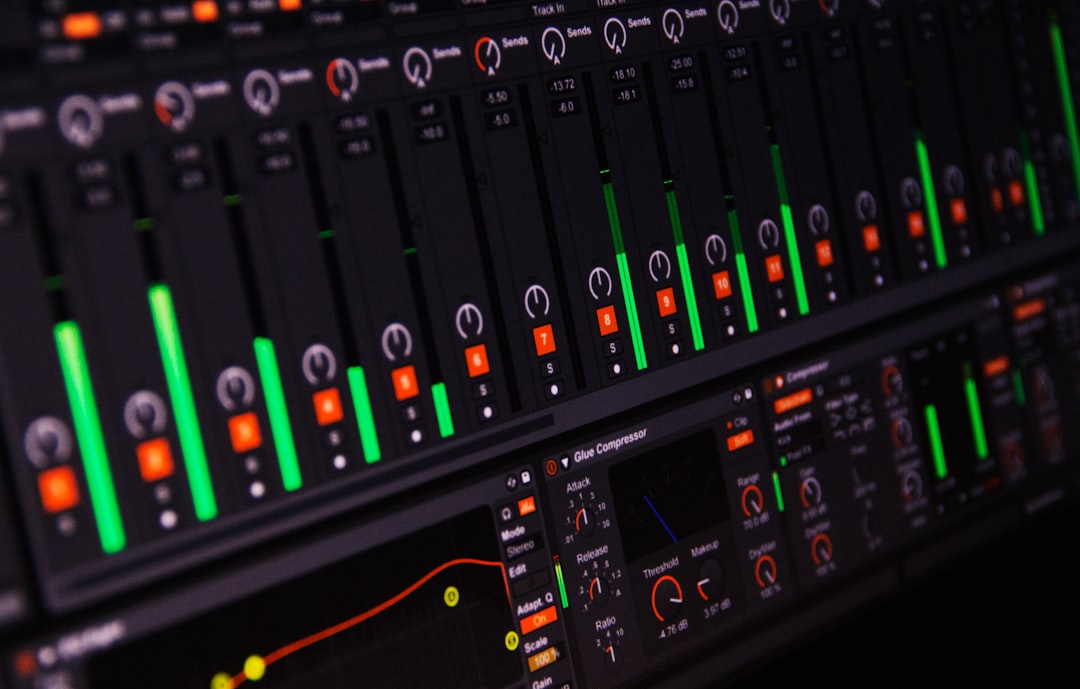
「DAWってどれを選べばいいかわからない」「いきなりお金を出すのが怖い」——DTMを始めようとしている方なら、こんな気持ちを抱えているのではないでしょうか。そんなときに心強いのが、Ableton Live 12の無料体験版(30日間トライアル)です。クレジットカード不要、数分でセットアップ完了、しかもプロ向けの最上位エディション「Suite」の全機能が使えます。この記事では、Ableton Liveの無料体験を始める手順から、体験中にできること・できないこと、そして体験後の選択肢まで、初心者が迷わないように丁寧に解説します。
Ableton Liveとは?DTM初心者向けに簡単解説
DAW(音楽制作ソフト)の中でもLiveが選ばれる理由
DAW(Digital Audio Workstation)とは、パソコン上で音楽を作るためのソフトウェアのことです。録音・編集・ミックス・書き出しまですべてこれ一本でできます。
Ableton Liveはその中でも、クラブミュージック・電子音楽・ライブパフォーマンスに特に強いとされる人気DAWです。世界中のDJやトラックメイカー、ポップス制作者にも使われており、初心者から上級者まで幅広いユーザー層に支持されています。
Liveならではの「2つの画面」
Liveの大きな特徴は、制作の目的に応じて切り替えられる2種類のビューです。
- アレンジメントビュー:時間軸に沿って音を並べる、一般的なDAWと同じような画面です。
- セッションビュー:音を止めることなくループやフレーズをリアルタイムで組み合わせられる独自の画面です。アイデアをすぐ試したいときや、ライブパフォーマンスに向いています。
この2つを自由に使い分けられるのがLiveの大きな魅力です。
Abletonは公式サイトでさまざまな動画チュートリアルを提供しています。英語ですが映像で操作を確認できるため、初心者でも比較的とっつきやすい学習環境が整っています。
無料体験版でできること・できないこと
体験版で使えるもの(Live 12 Suite相当)
公式情報によると、無料体験版ではLive Suite(最上位エディション)のすべての機能を30日間利用できます。具体的には以下のものが含まれます。
- エフェクト・インストゥルメント(音源)が豊富に揃ったSuite相当の機能一式
- Max for Live(Liveを拡張できる高度な機能)
- プロジェクト(Liveセット)の保存と書き出し
- MacとWindowsの両方に対応
体験版でできないこと
以下の制限があります。体験前に把握しておきましょう。
- 無料体験版は1つのAbletonアカウントにつき1回限りです。
- オフライン環境ではオーソライズ(認証)できません。インターネット接続が必須です。
- ショップページでPackを購入して体験版に追加することはできません。
- 30日間の体験期間が終了すると、作成済みのセットを開くことはできますが、保存・書き出しはできなくなります。
体験期間中に作ったプロジェクトは、定期的に保存・書き出しをしておきましょう。
無料体験版のダウンロード・インストール手順
STEP 1:公式サイトでダウンロード
Ableton公式トライアルページにアクセスし、「ダウンロード」ボタンをクリックします。MacとWindowsのどちらかを選べます。クレジットカードの入力は一切不要です。
STEP 2:インストールする
- Macの場合:ダウンロードしたDMGファイルをダブルクリックし、「Live Trial」をアプリケーションフォルダへドラッグします。
- Windowsの場合:ダウンロードしたZIPファイルを解凍し、「Ableton Live 12 Trial Installer.exe」をダブルクリック。画面の指示に従えばインストール完了です。
STEP 3:Abletonアカウントを作成してトライアルを開始
Live Trialを起動すると「Start your free trial(無料体験を開始)」ボタンが表示されます。クリックするとWebブラウザが開き、Abletonアカウントへのログイン画面が表示されます。アカウントがなければ無料で作成できます。ログイン完了後、体験版ライセンスが自動的に認証され、30日間のトライアルがスタートします。
スマートフォン・タブレットでページを開いた場合、ダウンロードはできません。公式サイトからメールでダウンロードリンクを受け取る機能があるので、それを使ってPCで続きを進めましょう。
Ableton Liveのエディション比較
30日間の体験が終わったら、購入を検討することになります。Liveには3つのエディションがあり、価格と機能が異なります。公式の機能比較も参考にしながら、自分に合ったエディションを選びましょう。
3エディションを比較する
| エディション | 対象ユーザー | 収録音源・エフェクト | Max for Live | 価格(公式サイト参照) |
|---|---|---|---|---|
| Intro | 入門者・とにかく安く始めたい | 少なめ(基本的なものは揃う) | ✕ | 公式サイトでご確認ください |
| Standard | 本格的に制作したい中級者 | 中程度 | ✕ | 公式サイトでご確認ください |
| Suite | プロ・全機能を使いたい人 | 最大(体験版と同等) | ✓ | 公式サイトでご確認ください |
※価格は為替や改定により変動します。最新価格はAbleton公式ショップでご確認ください。
どのエディションを選べばいい?
- Intro:まず低コストでDTMを続けてみたい初心者に向いています。基本的な制作機能は揃っているので、入門用として十分です。
- Standard:ある程度本格的に作りたい、将来的にステップアップしたいと思っている方に。Introよりトラック数・エフェクトの幅が広がります。
- Suite:体験版で使ったMax for Liveや豊富な音源をそのまま使い続けたい方、プロを目指す方に最適です。
- 体験版(Suite相当)で使っていたインストゥルメントやエフェクトが、IntroやStandardに含まれていない場合があります。購入前に公式の機能比較表を必ず確認しましょう。
初心者が体験期間中にやっておきたいこと
まずはデモプロジェクトを触ってみる
Live Trialを起動すると、最初からデモプロジェクトが用意されています。再生ボタンを押すだけで音が出るので、まずは触って「こんな感じで音楽を作るんだ」という感覚をつかみましょう。
セッションビューでループを重ねてみる
Liveの最大の特徴であるセッションビューを使い、付属ループ素材を複数並べて再生してみましょう。ドラム・ベース・メロディーのループを組み合わせるだけで、あっという間にトラックっぽいものができ上がります。初心者でも「音楽を作っている感」を体験しやすいのがLiveの強みです。
付属音源(インストゥルメント)でメロディーを打ち込む
Suite相当の体験版には豊富な音源が付属しています。MIDIキーボードがあればリアルタイムで演奏を録音できますし、なくてもマウスでピアノロール(音を配置する画面)にメロディーを打ち込めます。
MIDIキーボードは必須ではありませんが、あると表現の幅が一気に広がります。エントリー向けとして人気の高い製品を参考にどうぞ。
- Arturia MiniLab MkIII(コンパクトで持ち運びしやすいMIDIキーボード)
- AKAI MPK Mini(パッド付きで電子音楽制作にも使いやすい)
公式チュートリアル動画を活用する
Ableton公式サイトでは「Liveを学ぶ」という動画チュートリアルシリーズが提供されています。英語ですが、映像で操作を見ながら学べるため、英語が苦手な方でも感覚的に理解しやすいです。30日間をフルに活用するために、ぜひ並行して視聴してみてください。
体験期間が終わったら?よくある疑問に答えます
体験後に自動で課金されることはある?
ありません。 公式情報によると、体験期間終了後に自動的に請求が行われることはないと明記されています。クレジットカード情報の入力も不要なので、安心して体験を開始できます。
体験で作ったプロジェクトはどうなる?
体験期間が終了しても、作成したLiveセット(プロジェクトファイル)を開くことはできます。ただし、保存や書き出しはできなくなります。有料版を購入してインストールすれば、体験版で作ったプロジェクトを引き続き編集・保存できます(ただし、IntroやStandardにない機能を使っていた場合は一部制限あり)。
体験版を2回使いたい場合は?
公式情報によると、無料体験版を利用できるのは1アカウントにつき1回限りです。複数のアカウントでの繰り返し利用はAbletonの利用規約に反する可能性があるため、30日間を大切に活用しましょう。
他のDAWと体験版の条件を比較
Ableton Liveと他の主要DAWの無料体験条件を比較してみましょう。
| DAW | 無料体験期間 | 体験内容 | カード登録 |
|---|---|---|---|
| Ableton Live 12 | 30日間 | Suite全機能 | 不要 |
| Logic Pro(Apple) | 90日間 | 全機能 | 要Appleアカウント(Mac限定) |
| FL Studio | 期間無制限 | 全機能(保存不可) | 不要 |
| Studio One | 30日間 | Professional全機能 | 不要 |
| Cubase | 30日間 | Pro全機能 | 不要 |
※各DAWの体験条件は変更になる場合があります。最新情報は各公式サイトでご確認ください。
Ableton Liveは「30日間・最上位エディション相当・カード不要」という条件で、初心者が気軽に試しやすい体験版と言えます。ただし1回限りという点は他のDAWと比較しても厳しめなので、開始するタイミングをしっかり考えてから始めるのがおすすめです。
体験をより充実させるためのおすすめ周辺機器
オーディオインターフェースがあると音質が劇的に変わる
パソコン内蔵のサウンドカードのままだと、音の遅延(レイテンシー)が大きく、演奏の録音や打ち込みがやりにくいことがあります。オーディオインターフェース(パソコンと楽器・マイクをつなぐ変換機器)を用意すると、音質が向上し、レイテンシーも改善されます。
初心者向けとして定評のある製品をご紹介します。
- Focusrite Scarlett Solo:シンプルで使いやすく、世界中のDTM初心者に支持されているモデル
- MOTU M2:音質に定評があり、中級者にも長く使えるコスパモデル
モニターヘッドホンで正確な音を確認する
スピーカーでの作業が難しい環境の場合は、モニターヘッドホン(音楽制作用のヘッドホン)があると便利です。普通の音楽鑑賞用ヘッドホンとは異なり、音をフラットに(色付けなく)聴けるよう設計されています。
- SONY MDR-7506:プロの現場でも使われる定番モニターヘッドホン
- Audio-Technica ATH-M50x:装着感と音質のバランスが良く、初心者にも人気
まとめ
- Ableton Live 12の無料体験版は30日間・Suite全機能・クレジットカード不要で始められる
- 公式サイトからダウンロード→インストール→Abletonアカウント作成の3ステップで開始できる
- 体験版は1アカウント1回限りなので、始めるタイミングをよく考えてから開始しよう
- 体験期間終了後は自動課金なし。購入する場合はIntro・Standard・Suiteの3エディションから選択
- 体験中に作ったプロジェクトは有料版購入後も引き継げる(一部機能制限あり)
- MIDIキーボードやオーディオインターフェースがあると体験がより充実する
Ableton Live 12の無料体験版は、DTM初心者が「本当に自分に合うDAWかどうか」を確かめるための絶好のチャンスです。30日間という期間を最大限活用するためにも、この記事を参考にして今すぐスタートしてみましょう。
まずは公式サイト(ableton.com/ja/trial/)にアクセスして、無料ダウンロードから始めてみてください。音楽制作の扉は、もうすぐそこまで開いています。
参考・出典
本記事は、上記の公開情報をもとに作成しています。価格・仕様は変動するため、購入前に各公式サイト・販売店で最新情報をご確認ください。






コメント