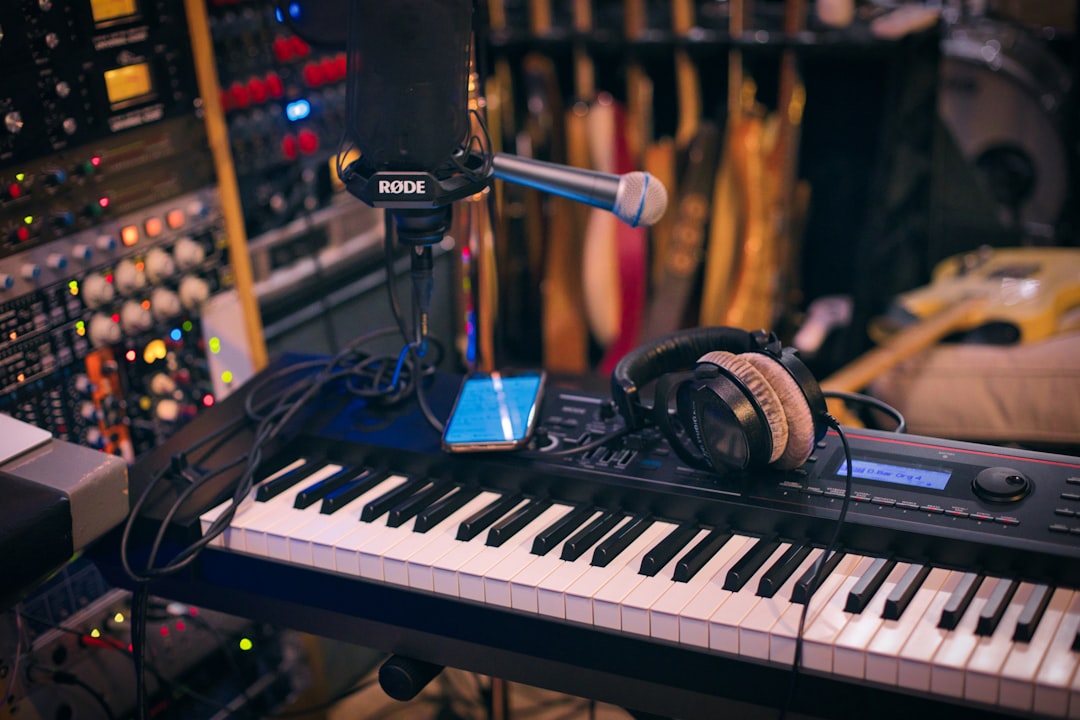
「DTMを始めたいけど、どのMIDIキーボードを買えばいいの?」そんな疑問を抱えていませんか?
DTM(デスクトップミュージック、パソコンを使った音楽制作)の入門機材として、長年にわたって多くの初心者から支持を集めているのが AKAI MPK mini シリーズです。
この記事では、MPK miniの使い方・評判を詳しく解説しながら、競合製品との比較表もご紹介します。読み終わるころには「自分に合った機材」が明確にわかるはずです!
AKAI MPK miniとはどんな機材?
MIDIキーボードコントローラーとは?
まず「MIDIキーボード」について簡単に説明します。MIDIキーボードとは、パソコン上のソフト音源(仮想楽器)を演奏・操作するための入力機器です。
ピアノのような鍵盤がついていますが、それ自体からは音が出ません。パソコンとUSBケーブルで繋ぎ、DAW(ダウ:音楽制作ソフト)と組み合わせることで初めて音が出る仕組みです。
AKAI MPK miniのシリーズ概要
AKAI Professional(アカイ・プロフェッショナル) は1984年創業のアメリカの老舗音楽機材メーカーです。MPK miniシリーズは世界中で最も売れているMIDIキーボードのひとつで、2026年時点では以下のラインナップが展開されています。
| モデル名 | 鍵盤数 | 主な特徴 |
|---|---|---|
| MPK mini MK3 | 25鍵(ミニ鍵盤) | スタンダードモデル・最もコスパ高 |
| MPK mini Plus | 37鍵(ミニ鍵盤) | 鍵盤多め・アルペジエーター強化 |
| MPK mini Play MK3 | 25鍵(ミニ鍵盤) | 単体で音が出るスピーカー内蔵 |
「MK3」は「Mark 3(マークスリー)」の略で、第3世代という意味です。現在の主力モデルです。ただし製品名や仕様は変更される場合があるため、最新情報はAKAI公式サイトまたはAmazonの商品ページでご確認ください。
AKAI MPK mini MK3の使い方を丁寧に解説
接続方法と初期設定
MPK miniの最大の魅力は「USBを挿すだけで使える」点です。専用のドライバーソフトをインストールしなくても、パソコン(WindowsもMacも)に接続するだけで認識されます(いわゆるプラグ・アンド・プレイ対応)。
基本的な接続手順:
- 同梱のUSBケーブルをMPK miniとパソコンに接続する
- パソコンが自動的にデバイスを認識する
- お使いのDAWソフト(例:Ableton Live Lite など)を起動する
- DAWの「MIDIデバイス設定」でMPK miniを選択する
- 鍵盤を押して音が出れば完了!
DAWによってMIDIの設定方法が異なります。うまく音が出ない場合は、お使いのDAWのマニュアルで「MIDI入力設定」を確認してみましょう。
各パーツの名称と役割
MPK mini MK3には鍵盤以外にもいくつかの操作部があります。
- ミニ鍵盤(25鍵):メロディや和音を演奏する部分
- MPC パッド(8個):ドラムビートやサンプル(録音した短い音)を叩いて鳴らすボタン
- ノブ(8個):音量、フィルター(音の明るさを調整する機能)などをつまみで操作
- ジョイスティック:ピッチベンド(音程のゆらぎ)やモジュレーション(音の揺れ)を付ける
- オクターブボタン:鍵盤の音域を上下にずらすボタン(ミニ鍵盤の少ない鍵盤数をカバー)
付属ソフトウェアの活用法
AKAI MPK mini MK3 には、以下のソフトウェアが無料でついてきます(ダウンロード形式・ライセンスコード付属)。
- Ableton Live Lite:世界的に有名なDAWの機能制限版。DTM入門に最適
- MPC Beats:AKAIが開発したビートメイク(リズム制作)専用DAW
- PluginBoutique VirtualCZ:シンセサイザー(電子音を作る楽器)プラグイン
これだけで音楽制作を始めるのに十分な環境が整います。
USBのみで電源供給・データ転送が完結する
付属ソフトだけで今日から音楽制作をスタートできる
コンパクトで場所を取らず、持ち運びも楽
価格が手ごろで初心者の最初の1台に最適
MPK miniの評判・口コミをまとめてみた
良い評判・メリット
実際にMPK miniを使っているユーザーの声を参考にまとめました。
- 「セットアップが超簡単だった」:DTM初心者でも10分以内に音が出せたという声が多数
- 「デスクに置いても邪魔にならない」:コンパクトな設計でデスクトップでの使いやすさを評価する声
- 「コスパが最高」:実売価格1万円前後でDAFとの親和性が高く、値段以上の満足度という評価が目立つ
- 「パッドが楽しい」:MPCパッドでドラムを打ち込む作業が直感的で楽しいという意見
気になる点・デメリット
一方で、注意しておきたい口コミもあります。
ミニ鍵盤なので通常のピアノより鍵盤が小さく、弾きにくいと感じる人もいる
鍵盤が25鍵と少ないため、広い音域を演奏するときはオクターブボタンの操作が必要
アフタータッチ(鍵盤を押し込んだ後の圧力検知)機能がない
ノブが軽すぎて細かい調整がしにくいという声も
ただし上記のデメリットは、DTMを始めたばかりの初心者にはほぼ影響しないレベルの話がほとんどです。最初の1台としては圧倒的にオススメできます。
MPK miniと競合MIDIキーボードの比較表
比較対象モデルの選定基準
今回は「DTM初心者が買いやすい価格帯(実売2万円以下)」の人気モデルを4つピックアップしました。
初心者向けMIDIキーボード 比較表
| 製品名 | 鍵盤数 | 鍵盤サイズ | パッド | ノブ | 付属DAW | 実売価格帯 | おすすめ度 |
|---|---|---|---|---|---|---|---|
| AKAI MPK mini MK3 | 25鍵 | ミニ | 8個 | 8個 | Ableton Live Lite | 約1万円 | ★★★★★ |
| AKAI MPK mini Plus | 37鍵 | ミニ | 8個 | 8個 | Ableton Live Lite | 約1.5万円 | ★★★★☆ |
| Arturia MiniLab 3 | 25鍵 | ミニ | 16個 | 8個 | Ableton Live Lite | 約1.2万円 | ★★★★☆ |
| Roland GO:KEYS 3 | 61鍵 | 標準 | なし | 少数 | 内蔵音源あり | 約3万円 | ★★★☆☆ |
| Novation Launchkey Mini MK3 | 25鍵 | ミニ | 16個 | 8個 | Ableton Live Lite | 約1.2万円 | ★★★★☆ |
※価格は2026年6月時点の目安です。変動することがあるため、最新価格はAmazonなどの販売サイトでご確認ください。
各モデルの特徴まとめ
AKAI MPK mini MK3(最もおすすめ)
コスパ・使いやすさ・情報量の多さすべてにおいてトップクラス。世界中に使用者がいるため、困ったときにネット検索で解決策が見つかりやすいのも初心者に嬉しいポイントです。
AKAI MPK mini Plus
鍵盤が37鍵に増えており、より広い音域をオクターブ操作なしに演奏できます。「もう少し余裕を持って演奏したい」という方向け。
Arturia MiniLab 3
パッドが16個あり、ドラムマシン的な使い方がしやすい。付属するAnalog Lab V(シンセ音源)の豊富な音色が魅力。デザインもスタイリッシュ。
Novation Launchkey Mini MK3
Ableton Live(DAWソフト)との連携が特に強力。スケールモード(決まった音階だけ光るボタンが切り替わる機能)など作曲補助機能が充実。
MPK miniを使ってDTMを始める手順【ステップバイステップ】
ステップ1:必要なものを揃える
DTMを始めるのに最低限必要なものは以下の4点です。
- パソコン(Windows 10以降、またはmacOS 12以降が推奨)
- AKAI MPK mini MK3(USBケーブル付属)
- DAWソフト(MPK mini付属のAbleton Live Liteで始められる)
- ヘッドホンまたはスピーカー(パソコン内蔵のスピーカーでも一応可)
オーディオインターフェース(パソコンに音を取り込む機材)は、最初はなくても大丈夫です。まずはパソコンの音声出力でスタートしましょう。
ステップ2:付属のAbleton Live Liteをセットアップする
- MPK mini MK3に同梱されている「ソフトウェアダウンロードカード」のURLにアクセス
- Ableton Live Liteのライセンスコードを登録・ダウンロード
- インストール後、Ableton Liveを起動
- 「環境設定(Preferences)」→「MIDI」タブでMPK miniを入力デバイスとしてオン
ステップ3:最初の音を出してみよう
設定が完了したら、まずはデフォルトで入っているピアノやシンセの音を鳴らしてみましょう。鍵盤を弾けば音が出るはず。次はMPCパッドをいくつか叩いてドラムパターンを組んでみてください。
いきなり複雑なことをしようとせず、最初は「音が出る喜び」を楽しむことが長続きのコツです!YouTubeで「MPK mini 使い方」と検索すると、初心者向けの動画がたくさん見つかります。
「MPK miniで何が作れるの?」よくある疑問に答える
ジャンル別の使い方
MPK miniはジャンルを問わず幅広く使えます。
- EDM・ダンスミュージック:パッドでビートを組み、ノブでシンセ音をリアルタイムで動かす
- ポップス・ロック:コード(和音)進行を打ち込み、メロディを演奏
- ヒップホップ・トラップ:MPCパッドでのビートメイクが特に相性◎
- ローファイヒップホップ:サンプルとパッドの組み合わせで雰囲気を作りやすい
MPK miniでピアノの練習はできる?
ピアノ練習をメインにする目的には向いていません。 ミニ鍵盤は通常のピアノより鍵盤が小さく、鍵盤数も25と少ないためです。ピアノの練習がメインなら、61鍵以上の通常サイズ鍵盤の製品を選びましょう。
MPK miniは「音楽制作・DTMのための入力機器」と割り切って使うのが正解です。
将来的にアップグレードは必要?
最初はMPK miniで十分です。制作スキルが上がってきて「もっと広い音域が必要」「鍵盤のタッチにこだわりたい」となった段階で、上位モデルへのアップグレードを検討しましょう。
まとめ:MPK miniは初心者の「最初の1台」に最適
結論:どのモデルを選ぶべきか
-
迷ったらこれ → AKAI MPK mini MK3
価格・使いやすさ・情報量・付属ソフトのバランスがベスト。初心者の最初の1台として文句なしのおすすめです。 -
鍵盤が多い方がいい方 → AKAI MPK mini Plus
37鍵でより演奏しやすく、アルペジエーターも強化されています。 -
Ableton Liveと深く連携したい方 → Novation Launchkey Mini MK3
DAWとのシームレスな連携を重視するならこちらも有力な選択肢です。
- AKAI MPK miniはUSBを挿すだけで使える初心者に優しいMIDIキーボード
- 付属ソフト(Ableton Live Lite)だけで今日から音楽制作をスタートできる
- コンパクト・軽量・低価格で机の上に置いても邪魔にならない
- ミニ鍵盤・25鍵という制約はあるが、DTM入門には十分すぎるスペック
- まず「音を出す楽しさ」を体験したい初心者には圧倒的にMPK mini MK3がおすすめ
- 価格・仕様は変動するため、購入前にAmazon等の最新情報を確認しよう
「何から始めればいいかわからない…」そんな迷いはいったん手放して、まずは1台手に取ってみましょう。音楽制作の世界は、機材が手元に届いた瞬間から始まります!
さっそくAmazonでMPK miniをチェックしてみよう!
この記事を書いた人
関連記事
-
 SerumとVital徹底比較!DTM初心者にはどちらのシンセがおすすめ?
 -
ADAM Audio D3Vレビュー|初心者におすすめのモニタースピーカー比較2026
-
Superior Drummer 3 vs EZ Drummer 3 比較!初心者にはどちらが向いている?
-
Focusrite Scarlett Solo 4th Gen レビュー|初心者におすすめな理由と競合比較
-
Studio One 初心者向け完全ガイド|始め方から基本操作まで徹底解説
-
YAMAHA URX22C・Steinberg UR22C・MOTU M2 比較2026|初心者向け完全ガイド
-
YAMAHA URX22C レビュー・評判まとめ|初心者向け比較で徹底解説
-
Focusrite Scarlett 2i2 4th Gen vs UA Volt 176 比較|DTM初心者はどちらを選ぶべき?


コメント