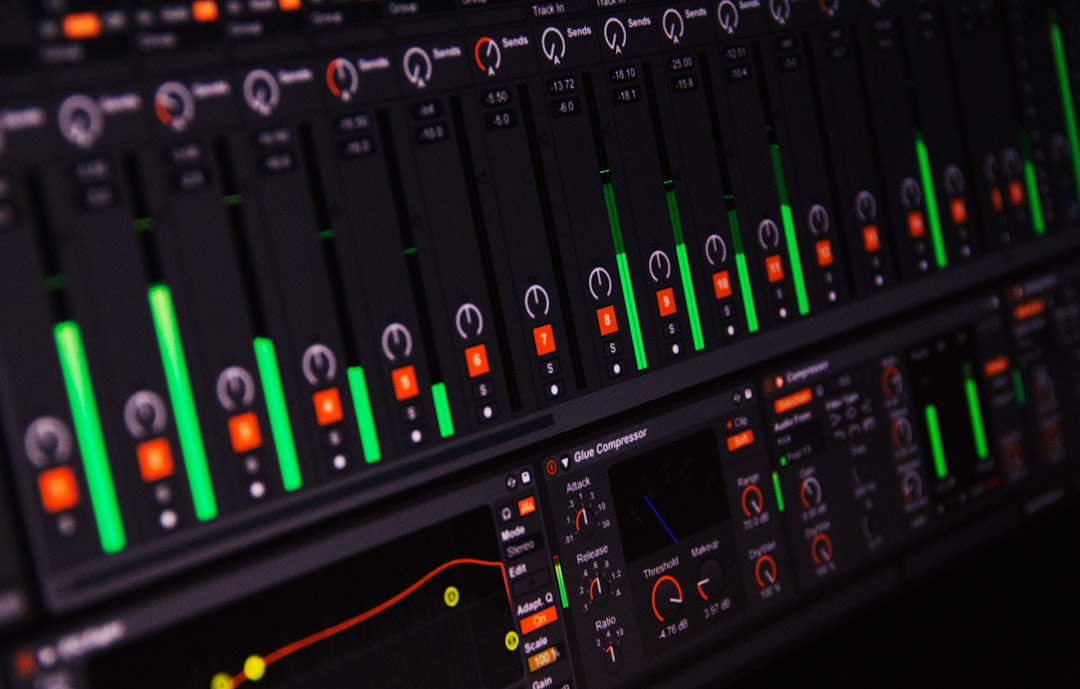
「曲を作ったけど、音がなんとなくショボく聞こえる…」「プロの曲みたいに音圧を上げたい」。そんな悩みを持つDTM初心者にとって、iZotope Ozone 12(アイゾトープ オゾン 12)は心強い味方です。AIが自動でマスタリング(楽曲全体の音量・音質を整える仕上げ作業)の提案をしてくれるので、専門知識がなくてもプロっぽいサウンドに仕上げられます。この記事では、Ozone 12の各バージョンの違い・価格・使い方の手順を、初心者にもわかりやすく解説します。
iZotope Ozone 12とは?マスタリングの強力な助っ人
そもそも「マスタリング」って何?
マスタリングとは、完成したミックス音源(すべての楽器・ボーカルを合わせた状態)を、CDや音楽配信サービス(Spotify・Apple Musicなど)に最適なクオリティに仕上げる最終工程のことです。具体的には以下のような作業を行います。
- 全体の音量(ラウドネス)を適切なレベルに整える
- 低音・高音のバランスを調整する
- 音の広がり(ステレオイメージ)を整える
プロのマスタリングエンジニアは専用のスタジオと機材でこれを行いますが、Ozone 12があればDAW(音楽制作ソフト)上で同等の処理を自分で行えます。
Ozone 12の特徴と強み
iZotope(アイゾトープ)はアメリカ発の老舗音楽ソフトウェアメーカーです。Ozoneシリーズは多くのプロデューサーやエンジニアが愛用するマスタリングプラグインで、Ozone 12は2024年にリリースされた最新バージョンです。
Ozone 12最大の特徴は「Master Assistant(マスターアシスタント)」というAI機能です。楽曲を数秒〜数十秒聴かせるだけで、AIが自動的に最適なマスタリング設定を提案してくれます。Ozone 8からAI機能が搭載されて以降、初心者でも本格的なマスタリングができるツールとして広く普及しました。
Ozone 12で追加・強化された主な機能(Ozone 11からのアップデート点)は以下のとおりです(参考情報・メーカー公表情報に基づく)。
- Custom Assistant Flow:マスターアシスタントのジャンル・使用モジュールをカスタマイズできるようになった
- Unlimiter:過剰な音圧処理(過圧縮)がかかった音源を元に戻す新機能
- Stem EQ:2ミックス(完成音源)内のボーカルや低音などを個別に調整できる
- Bass Control:低音域をより細かくコントロールできる新モジュール
- IRC 5(Maximizerの新アルゴリズム):音質を犠牲にせずラウドネスを上げられる改良
Ozone 12の3つのバージョン比較
Elements・Standard・Advancedの違い一覧
Ozone 12にはElements(エレメンツ)・Standard(スタンダード)・Advanced(アドバンスド)の3グレードがあります。参考情報(メーカー公表値)をもとに比較表にまとめました。
| 比較項目 | Elements | Standard | Advanced |
|---|---|---|---|
| 定価(税込) | ¥9,200 | ¥36,900 | 要公式確認 |
| Master Assistant(AI) | あり | あり | あり |
| モジュールの閲覧・編集 | 不可 | 可 | 可 |
| Stem EQ / Unlimiter | なし | 一部あり | フル搭載 |
| コンポーネントプラグイン(単体起動) | なし | なし | あり(20種類) |
| 対応フォーマット | AU/VST3/AAX | AU/VST3/AAX | AU/VST3/AAX |
| スタンドアロン起動 | 非対応 | 非対応 | 非対応 |
| 初心者向け度 | ★★★★★ | ★★★★☆ | ★★★☆☆ |
※価格は参考情報(dtmer.info掲載の定価)に基づきます。セール時や購入方法によって異なります。最新価格はiZotope公式サイトでご確認ください。
Ozone 12はDAWのプラグインとして動作します。Ozone 9以降スタンドアロン(DAWなしで単独起動)には対応していないため、事前にDAW(GarageBand・Ableton Live・Studio Oneなど)を用意しておく必要があります。
初心者はどのバージョンを選ぶべき?
「まず試してみたい」→ Elements(¥9,200)
機能は絞られていますが、Master Assistantと主要モジュール(EQ・Maximizer・Imager・Stabilizerなど)は使えます。AIに任せれば十分なマスタリングが実現でき、コストを抑えたい初心者に最適です。
「もう少し細かく調整したい」→ Standard(¥36,900)
Elementsで物足りなくなったら次のステップ。AIが組んだモジュールチェーンの中身を確認・編集でき、マスタリングの学習にも最適です。
「プロ仕様で使い倒したい」→ Advanced
各モジュールを単体プラグインとしてトラックごとに使えるため、ミックス段階でも活用できます。プロ志向の方向け。
Ozone 12 Elementsの基本的な使い方・手順
ここではiZotope Japan公式チュートリアル(参考情報)をもとに、Ozone 12 Elementsの使い方を順を追って説明します。
ステップ1:マスターバスにOzone 12をインサートする
DAWのマスタートラック(またはマスターバス)にOzone 12をインサート(挿入)します。インサートとは、エフェクトプラグインをトラックに差し込む操作のことです。楽曲全体の音が流れる場所にOzoneを置くことで、すべての音を一括処理できます。
ステップ2:Master Assistantを起動する
Ozoneのプラグイン画面が開いたら、「Start Assistant」ボタンをクリックします。すると「One-Click」と「Custom」という2つの選択肢が表示されます。
- One-Click:すべてお任せ。楽曲を再生するだけでAIが自動設定
- Custom:ジャンルや使用するモジュールを自分で指定してからAIに学習させる
初心者はまずOne-Clickで試してみましょう。
ステップ3:楽曲を再生してAIに学習させる
Start Assistantをクリックしたら、DAWで楽曲の一番盛り上がっている部分(サビなど)を再生します。デフォルトでは8秒間AIが楽曲を分析します(最大60秒まで延長可能)。長く学習させるほど、楽曲の特性をより細かく把握した提案が得られます。
Analysis Time(分析時間)を長く設定すると、楽曲全体の平均的なキャラクターをより正確に把握したうえでマスタリングを提案してもらえます。初心者のうちは30〜60秒に設定するのがおすすめです。
ステップ4:提案されたマスタリングを調整する
学習が終わると、Ozoneがマスタリングの提案を表示します。この画面で確認・調整するポイントは以下のとおりです。
① Targetsのジャンルを確認する
画面左側の「Targets(ターゲット)」欄に、AIが判断したジャンルが表示されます。自分の楽曲のジャンルと合っているか確認し、違う場合は手動で変更します。Pop・Rock・Hip-Hop・Electronic・Jazzなど多数のサブジャンルに対応しています。
② ノブ・スライダーで強さを調整する
各モジュールのかかり具合はノブやスライダーで調整できます。ノブは時計回りに動かすとエフェクトが強くなり、スライダーは右に動かすと強くなります。自分の耳で聴き比べながら調整しましょう。
③ ゲインマッチボタンを活用する
Ozoneを通すと音量が変わることがあります。「ゲインマッチボタン」を押すと、Ozone通過前後の音量を自動で揃えてくれるので、音量の差に惑わされず純粋な音質の変化だけを判断できます。これはマスタリングの良し悪しを正確に評価するための重要な機能です。
主要モジュールの役割を知っておこう
Ozone 12には多数のモジュール(個別のエフェクトツール)が搭載されています。Standard・Advancedでは中身を確認・編集できます。主なモジュールの役割を把握しておくと、より意図的なマスタリングができるようになります。
音のバランスを整えるモジュール
| モジュール名 | 役割 |
|---|---|
| Equalizer(EQ) | 全体のトーナルバランス(音の周波数バランス)を整える |
| Dynamic EQ | 特定の音域が大きくなったときだけEQ処理をかける |
| Stabilizer | チャートのトップ曲の特性に近づけるよう、細かい帯域を動的に調整 |
| Stem EQ | 2ミックス内のボーカル・低音などを個別に調整(Standard以上) |
音量・ダイナミクスを整えるモジュール
| モジュール名 | 役割 |
|---|---|
| Maximizer | 波形のピークを抑えつつ音量を上げ、ラウドネスを高める。IRC 5で音質とラウドネスを両立 |
| Dynamics | コンプレッサー(音の大小差を圧縮するエフェクト)として機能 |
| Unlimiter | 過剰な圧縮がかかった音源を自然な状態に戻す(Ozone 12新機能) |
その他の便利なモジュール
| モジュール名 | 役割 |
|---|---|
| Imager | 楽曲のステレオの広がりを調整。広くしすぎると崩れるので注意 |
| Master Rebalance | ボーカルがオケに対して大きい/小さい場合に音量を後から調整 |
| Bass Control | 低音域を細かくコントロール(Ozone 12新機能) |
Ozone 12のMaximizerに新搭載されたIRC 5アルゴリズムは、メーカー公表情報によると従来より音質とラウドネスのバランスが改善されており、音が歪んだり潰れたりしにくいとされています。特に初心者が音圧を上げすぎてサウンドが劣化してしまう問題を防ぐのに役立ちます。
Ozone 12のお得な購入方法
セール・バンドル・アップグレードを活用する
iZotopeは定期的にセールを実施しており、定価より大幅に安く購入できるタイミングがあります。また、以下の購入方法でコストを抑えることができます。
- バンドル購入:NeutronやRXなど他のiZotope製品とセットで購入するとお得
- アップグレード:ElementsからStandard/Advancedへのアップグレードパス(差額で上位版を購入)
- クロスグレード:他社製品のユーザー向けの割引(公式サイトで確認)
iZotopeのソフトウェアはダウンロード販売のため、Amazonなどでは購入できません。必ずiZotope公式サイトまたは正規代理店(Rock oN Companyなど)で購入してください。Amazonの検索結果に表示される類似商品との混同にご注意ください。
無料体験はある?
iZotopeでは期間限定で無料トライアル版を提供している場合があります。公式サイトで最新の提供状況をご確認ください。また、Ozone EQは無償配布されている単体イコライザープラグインで、誰でも無料で利用できます(公式サイトより入手可能)。
初心者がOzone 12を使いこなすためのコツ
まずはAIに全部お任せしてビフォーアフターを体感する
最初は深く考えずに、Master AssistantのOne-Clickで自動マスタリングをかけてみましょう。処理前後の音を聴き比べるだけで、マスタリングがどういうものかを体感できます。
ゲインマッチを必ずオンにして比較する
音量が上がると「良くなった」と錯覚しやすいのが人間の耳の特性です。ゲインマッチをオンにして音量を揃えたうえで比較する習慣をつけると、マスタリングの効果を正しく判断できるようになります。
各モジュールをON/OFFしながら効果を確認する
Standard・Advancedでは、各モジュールの「I(インアクティブ)」ボタンで個別のON/OFFができます。一つひとつオフにして聴き比べることで、それぞれのモジュールが音にどう作用しているか学べます。
Historyボタンで操作を巻き戻せる
Ozoneには操作履歴(History)機能があり、特定の操作前の状態に戻せます。「操作を試して気に入らなければ戻す」を繰り返すことで、安心して音作りを試行錯誤できます。
Ozone 12のCustom Assistant Flowでは、使用するモジュールをあらかじめ選んでからAIに提案させられます。「コンプはかけたくない」「イコライザーだけ調整してほしい」といった細かい要望に対応できる、初心者にも上級者にも嬉しい機能です。
Ozone 12 Elementsのメリット・デメリット
メリット
約9,200円とリーズナブルで初心者が試しやすい
Master AssistantのAIが自動でマスタリングを提案してくれる
ジャンル指定・分析時間など設定のカスタマイズが可能(Custom流)
Maximizer・EQ・Imagerなど主要モジュールを網羅
将来的にStandard/Advancedへのアップグレードパスがある
デメリット
モジュールチェーン(信号の流れ)を自分で編集・閲覧できない
Stem EQ・Unlimiterなど新機能の一部は非搭載
コンポーネントプラグイン(単体起動)には非対応
DAWなしのスタンドアロン起動には非対応(全バージョン共通)
Ozone 12 Elementsはモジュールの中身を直接編集できないため、「AIの提案をさらに細かく手動調整したい」という場面では物足りなさを感じることがあります。マスタリングを本格的に学びたい場合は、StandardかAdvancedへのアップグレードを検討しましょう。
まとめ
- Ozone 12はiZotopeが開発するマスタリング特化プラグイン。DAW上で動作し、スタンドアロン起動は非対応
- 3つのバージョン(Elements・Standard・Advanced)があり、定価はElements ¥9,200、Standard ¥36,900(Advanced は公式サイトで確認)
- 最大の特徴はAI「Master Assistant」。楽曲を数秒〜数十秒再生するだけでマスタリング設定を自動提案
- 初心者はElementsから始めて、慣れてきたらStandard以上へアップグレードがおすすめ
- Ozone 12新機能:Custom Assistant Flow・Unlimiter・Stem EQ・Bass Control・IRC 5(Maximizer)
- ゲインマッチ機能を活用して音量に惑わされない比較を習慣にしよう
- 購入はiZotope公式サイト(またはRock oNなど正規代理店)でセール・バンドルを狙うとお得
Ozone 12は、マスタリングの知識ゼロでもAIが丁寧にサポートしてくれる、まさに初心者向けのツールです。まずはElementsで始めて、マスタリングの奥深さを体験してみてください。音楽制作の仕上がりが格段にアップするはずです。
購入・最新価格・セール情報は、必ずiZotope公式サイトでご確認ください。初めてのマスタリングに、ぜひチャレンジしてみましょう!
参考・出典
本記事は、上記の公開情報をもとに作成しています。価格・仕様は変動するため、購入前に各公式サイト・販売店で最新情報をご確認ください。






コメント